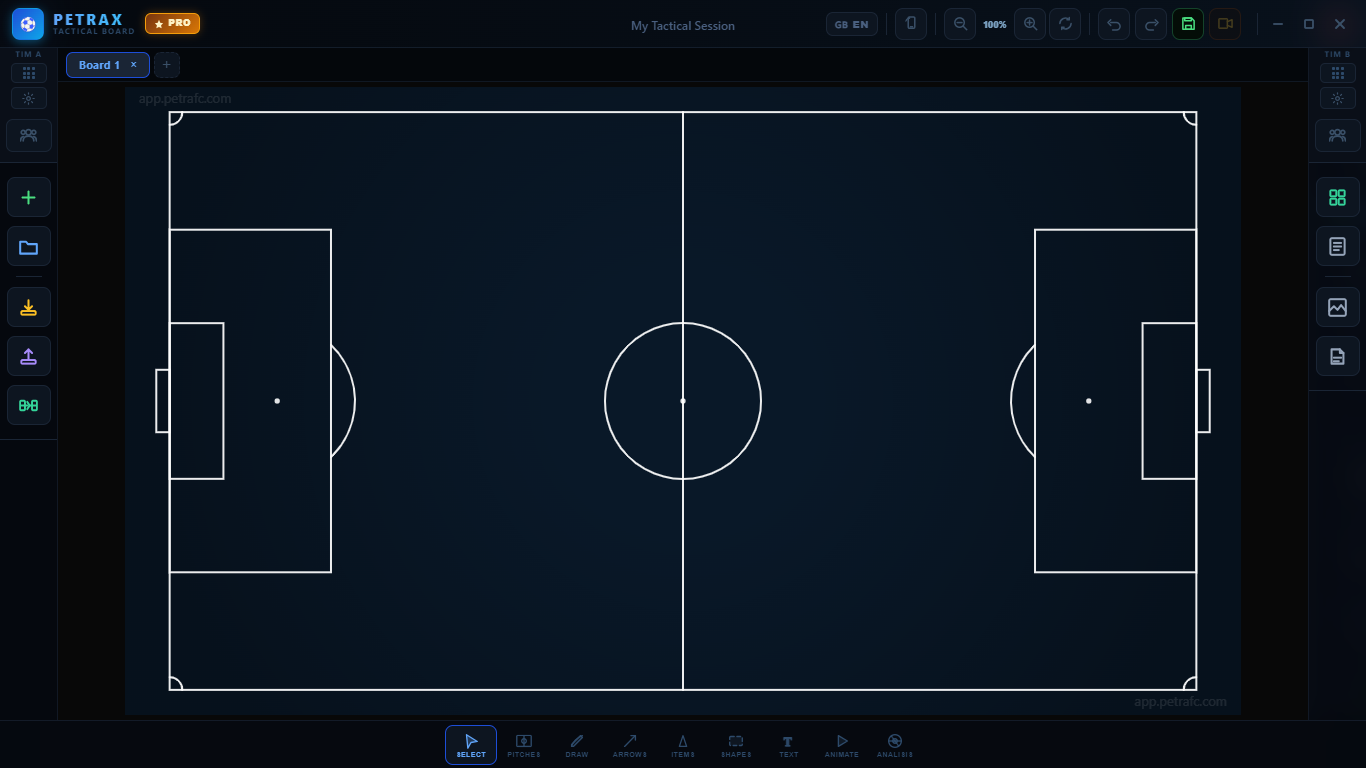
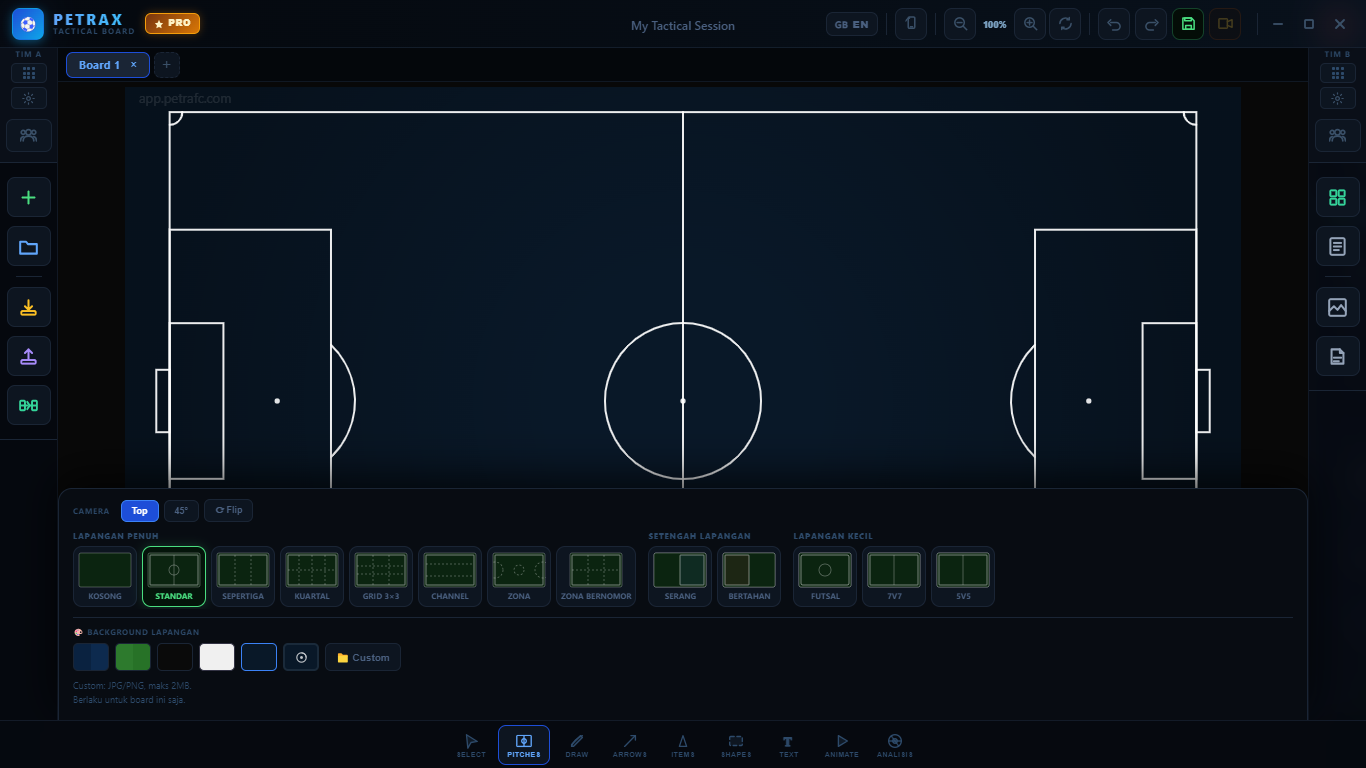
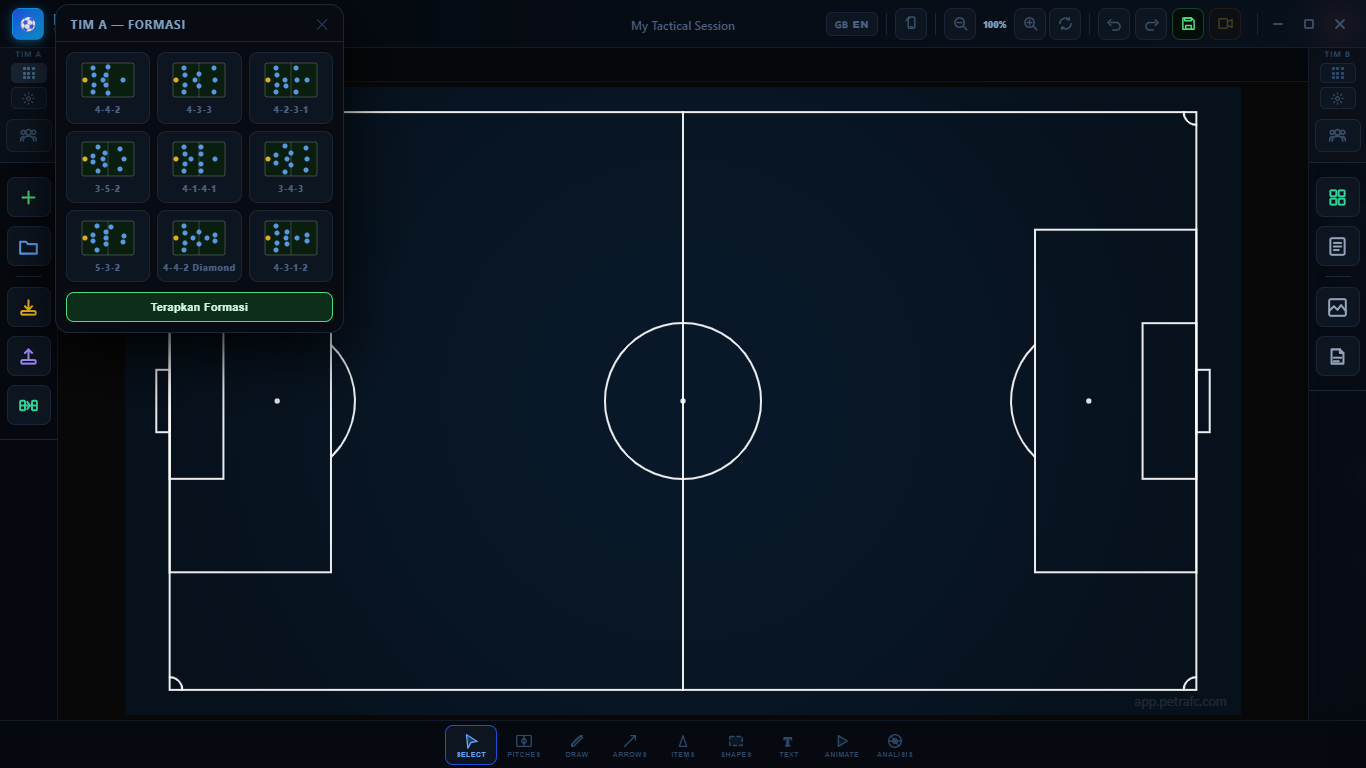
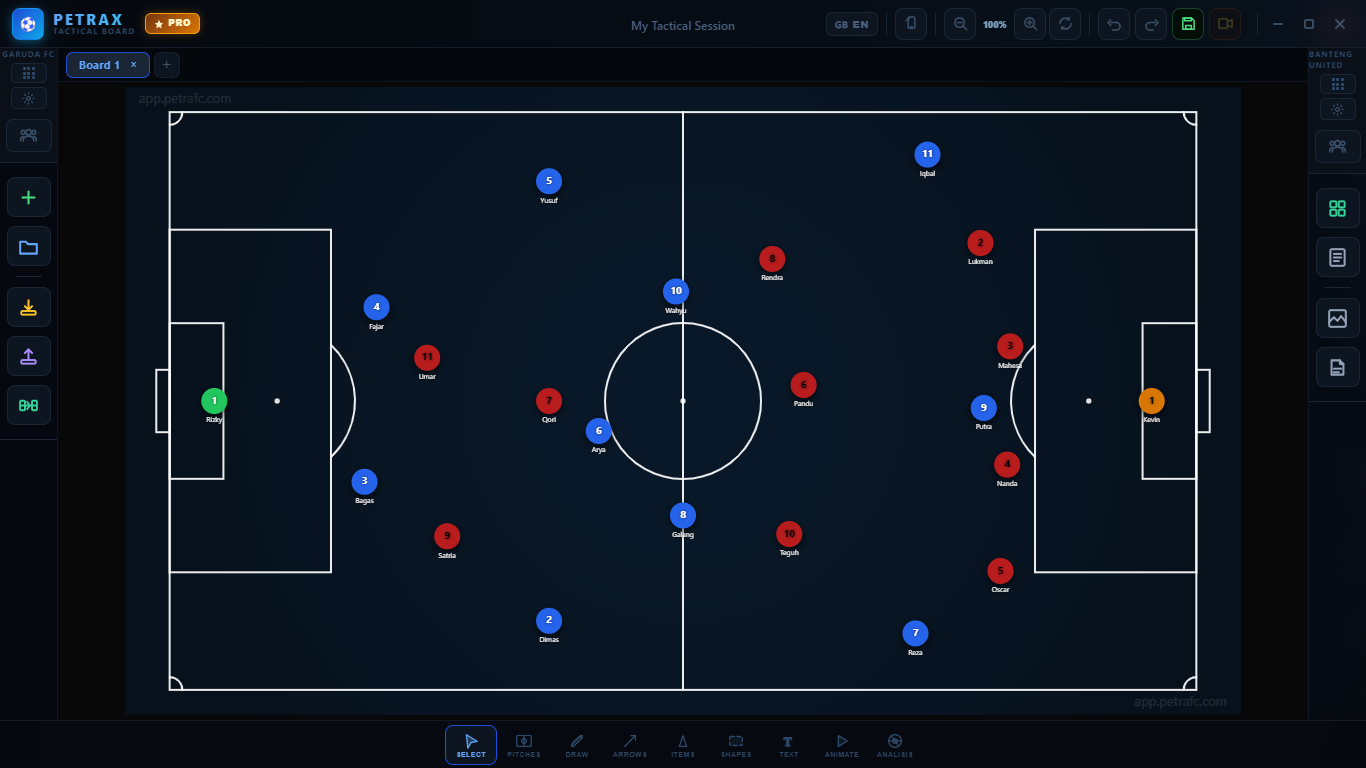
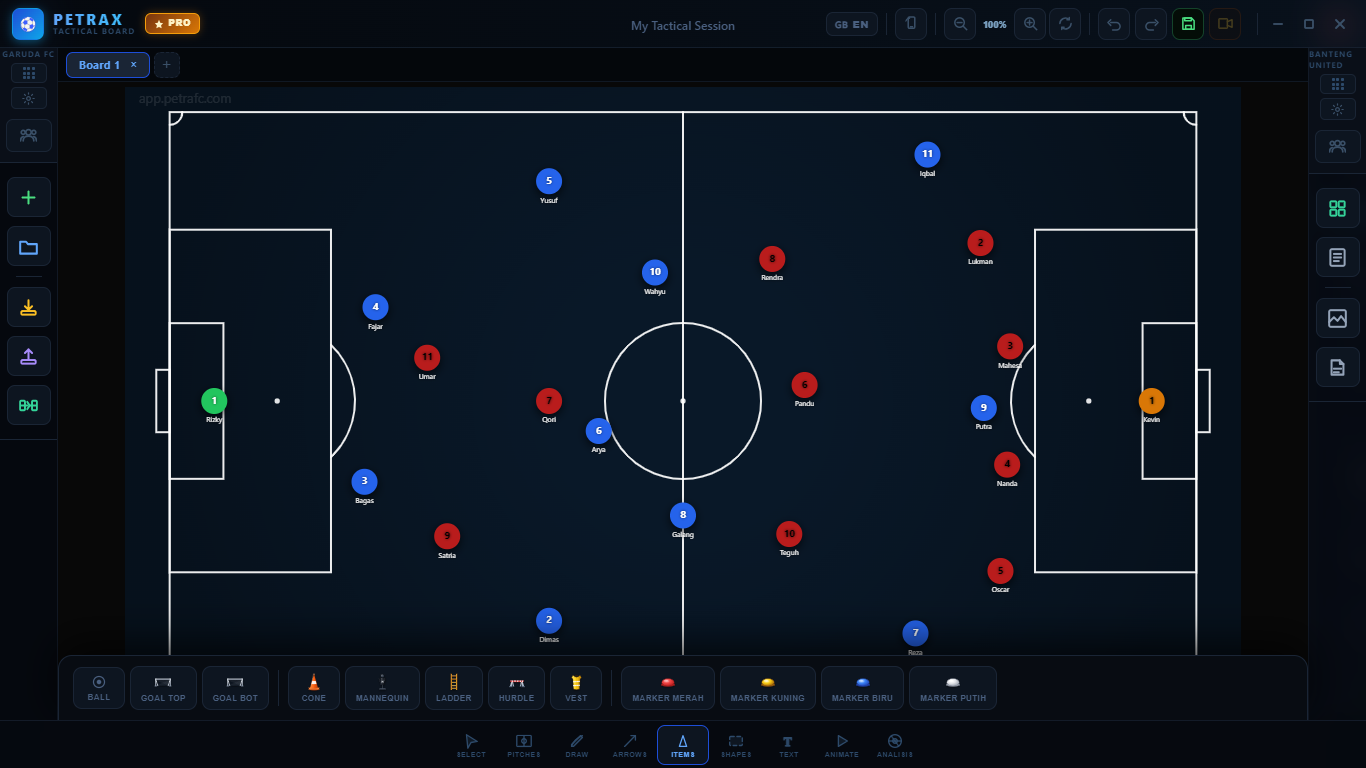
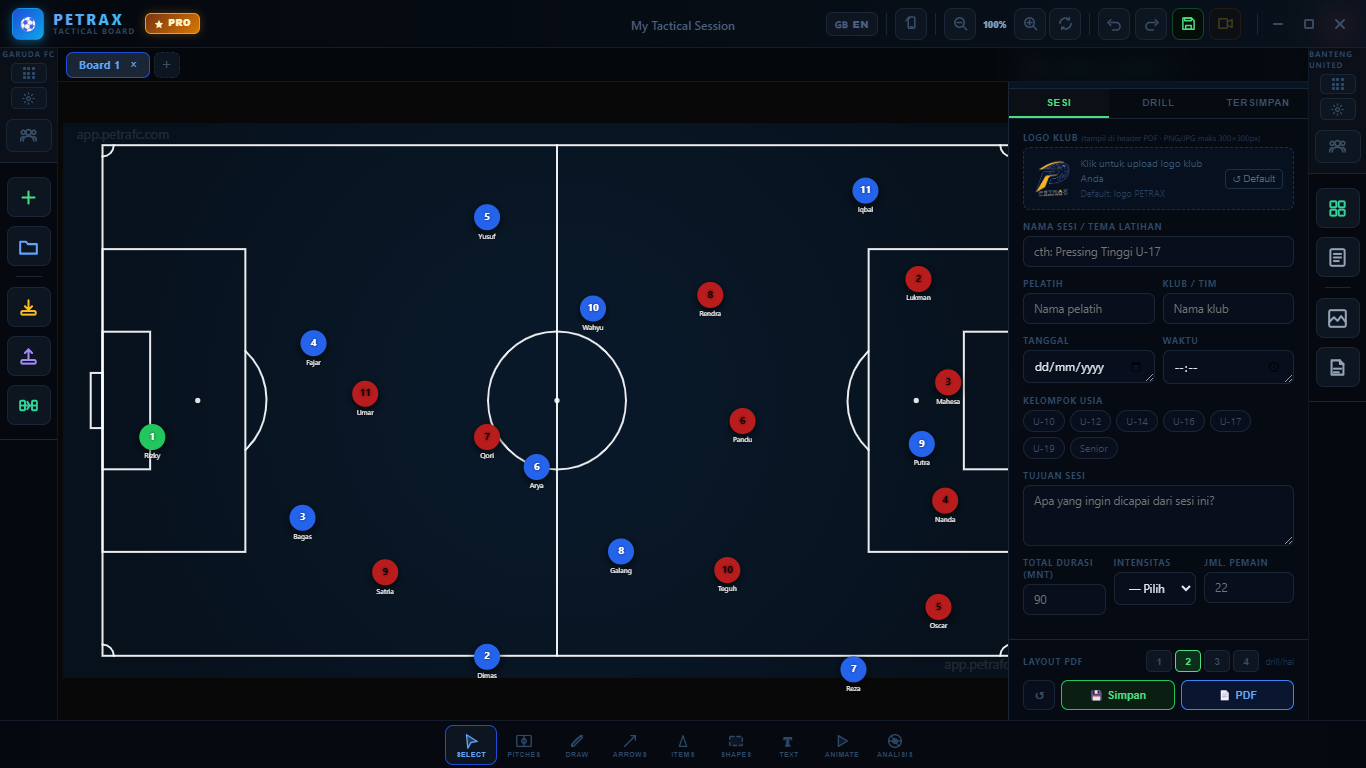
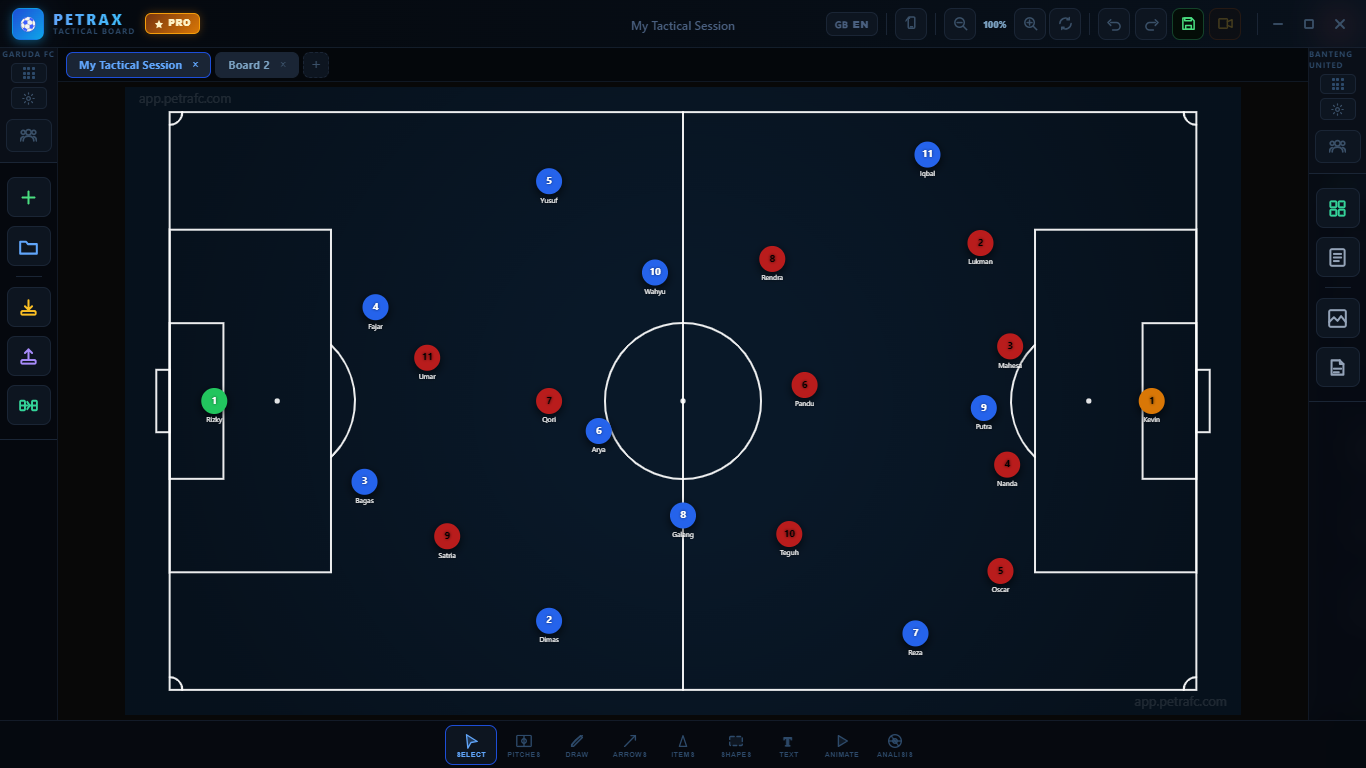
Tim A (biru) dan Tim B (merah) muncul otomatis di lapangan. Tarik pemain ke posisi manapun.
⚽Setiap tim bisa punya formasi berbeda. Pemain bisa di-drag & drop bebas ke posisi manapun di lapangan.
Langkah 4
Edit Nama & Nomor Pemain
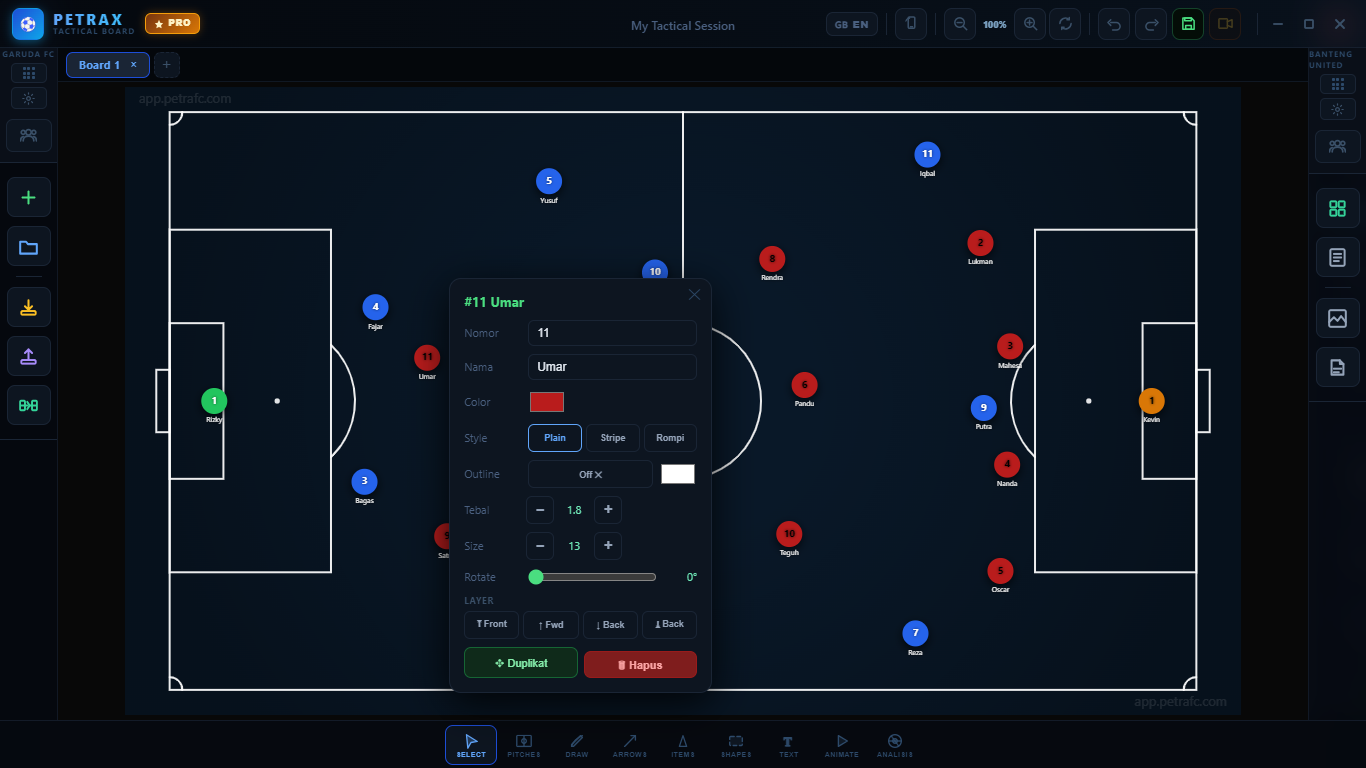
Klik satu kali pada pemain untuk membuka panel edit. Ubah nomor punggung, nama, warna, gaya jersey, dan ukuran.
Panel edit: Nomor punggung · Nama pemain · Warna bebas · Style jersey (Plain / Stripe / Rompi) · Outline · Ukuran · Duplikat · Hapus
✏️ Klik pemain → langsung edit🎨 Pilih warna bebas📋 Duplikat 1 klikDrag untuk pindahkan
Langkah 5
Gambar Panah Taktik
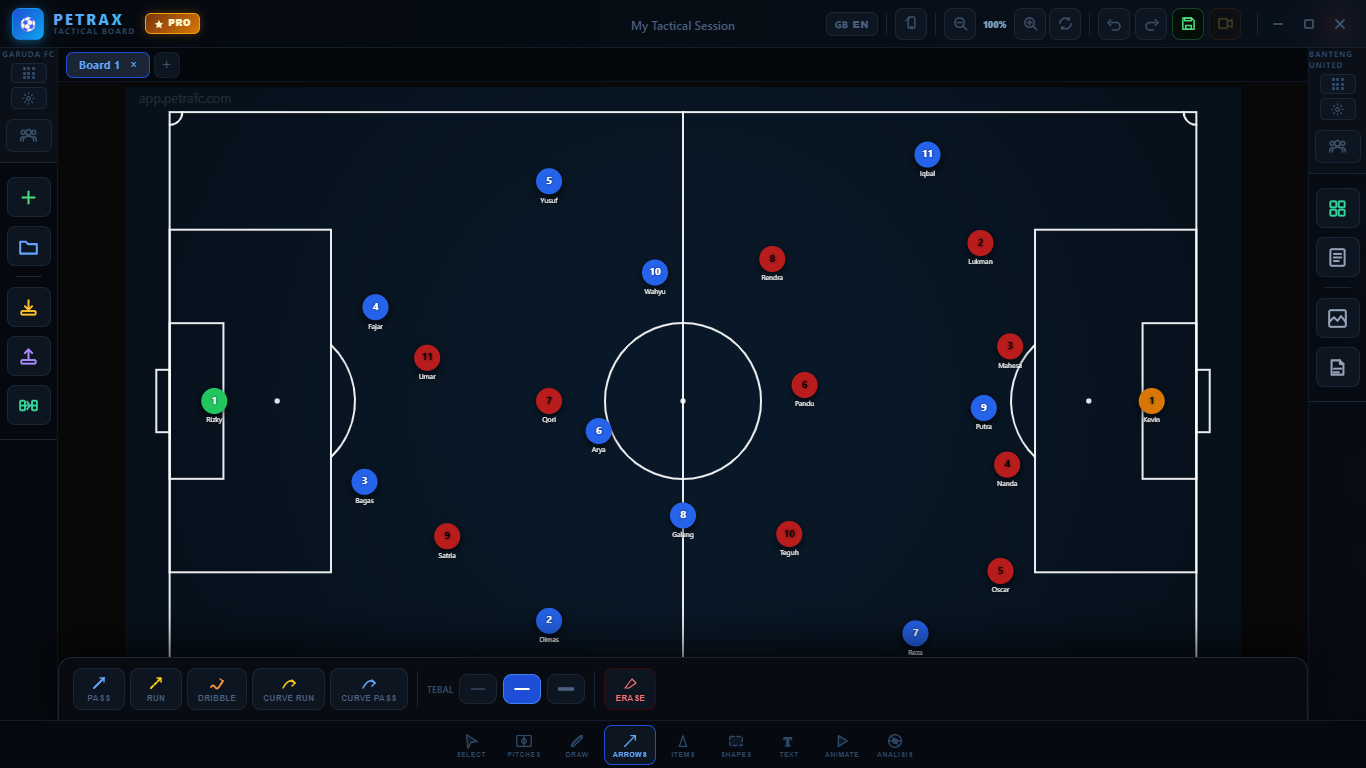
Klik ARROWS di toolbar bawah. Pilih jenis panah, lalu drag dari titik awal ke titik akhir di lapangan.
Jenis panah: PASS (operan lurus) · RUN (lari pemain) · DRIBBLE (menggiring bola) · CURVE RUN · CURVE PASS. Atur ketebalan garis.
➡️Gunakan PASS untuk alur bola, RUN untuk pergerakan pemain tanpa bola. Kombinasikan untuk menjelaskan taktik secara visual.
Langkah 6
Alat Gambar, Zona & Peralatan
PETRAX menyediakan alat coretan bebas, bentuk zona, peralatan latihan, dan label teks.
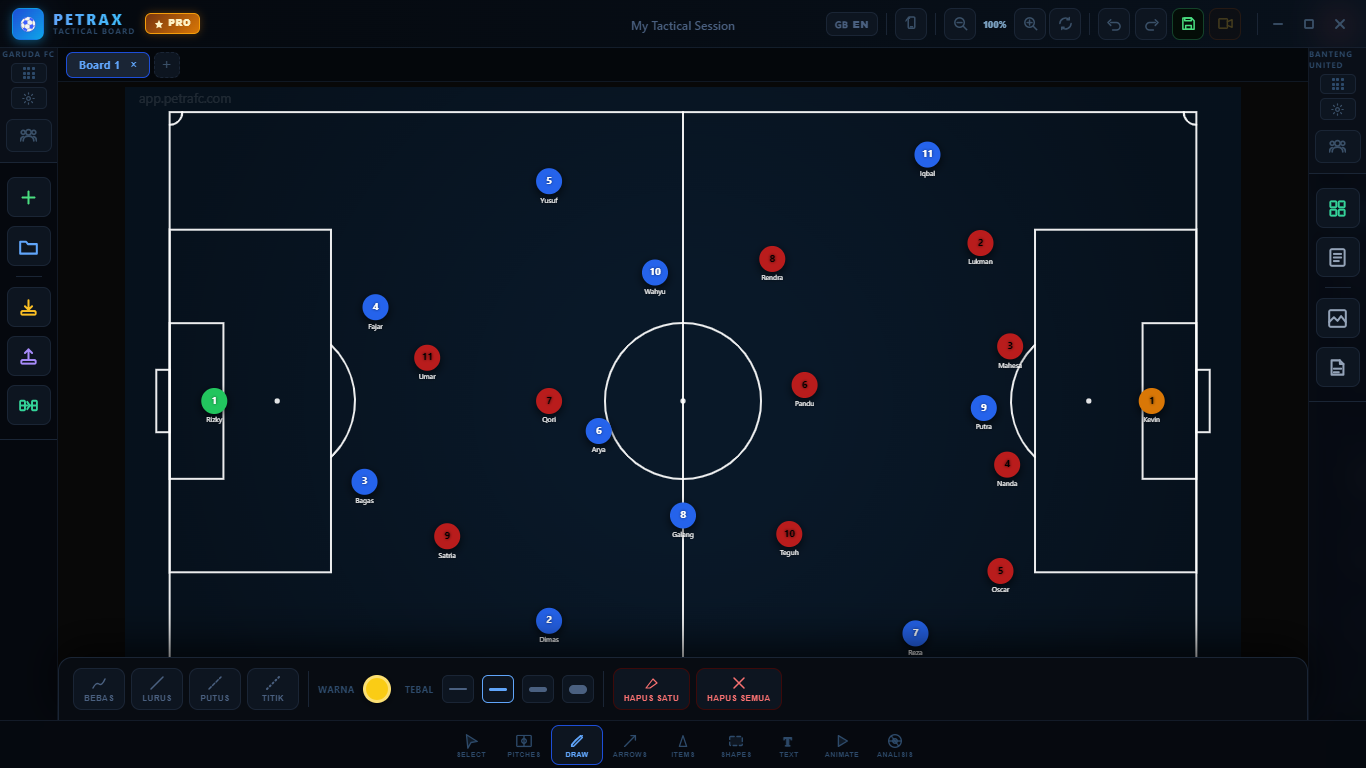
DRAW — Coretan bebas, garis lurus, putus-putus, titik. Pilih warna dan ketebalan.
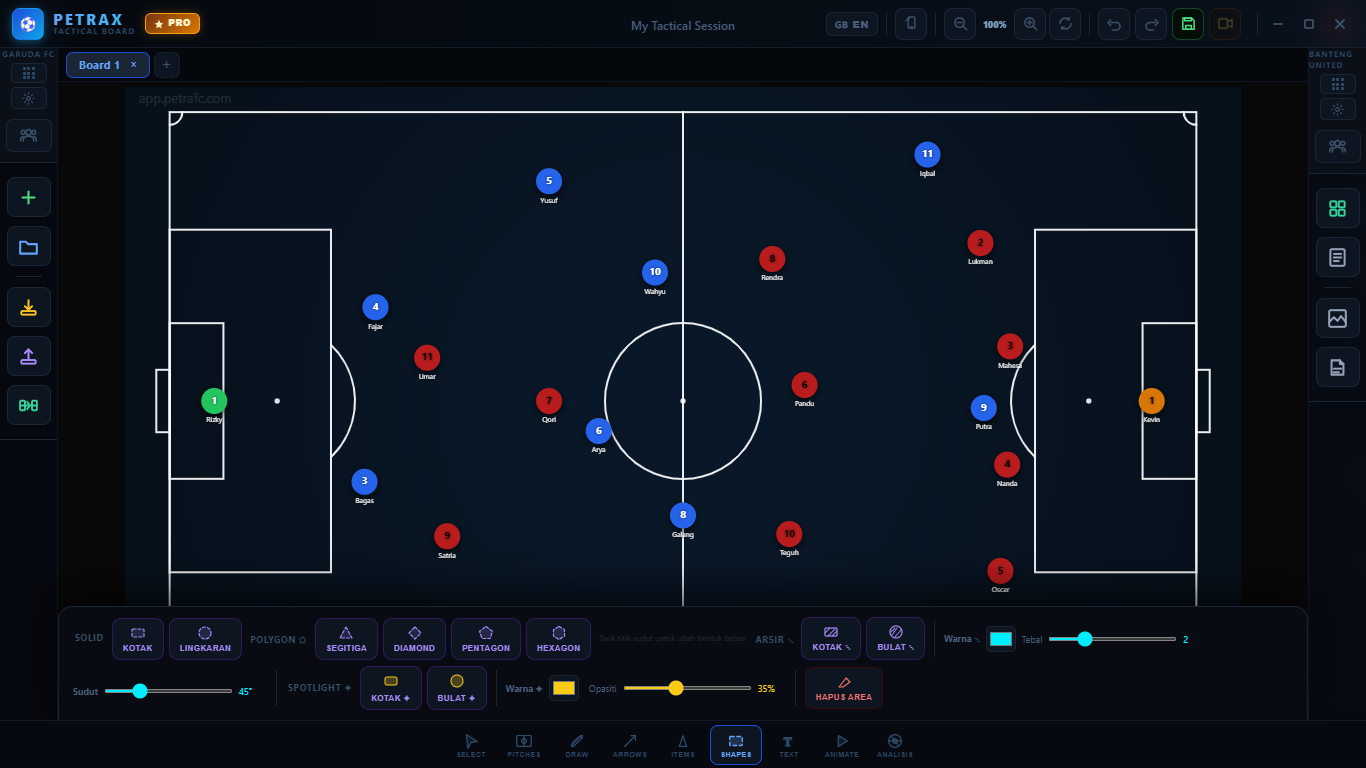
SHAPES — Kotak, lingkaran, segitiga, diamond, pentagon, hexagon. Untuk tandai zona taktik di lapangan.
ITEMS — Bola, goal, cone, mannequin, ladder, hurdle, rompi (vest), dan marker berbagai warna.
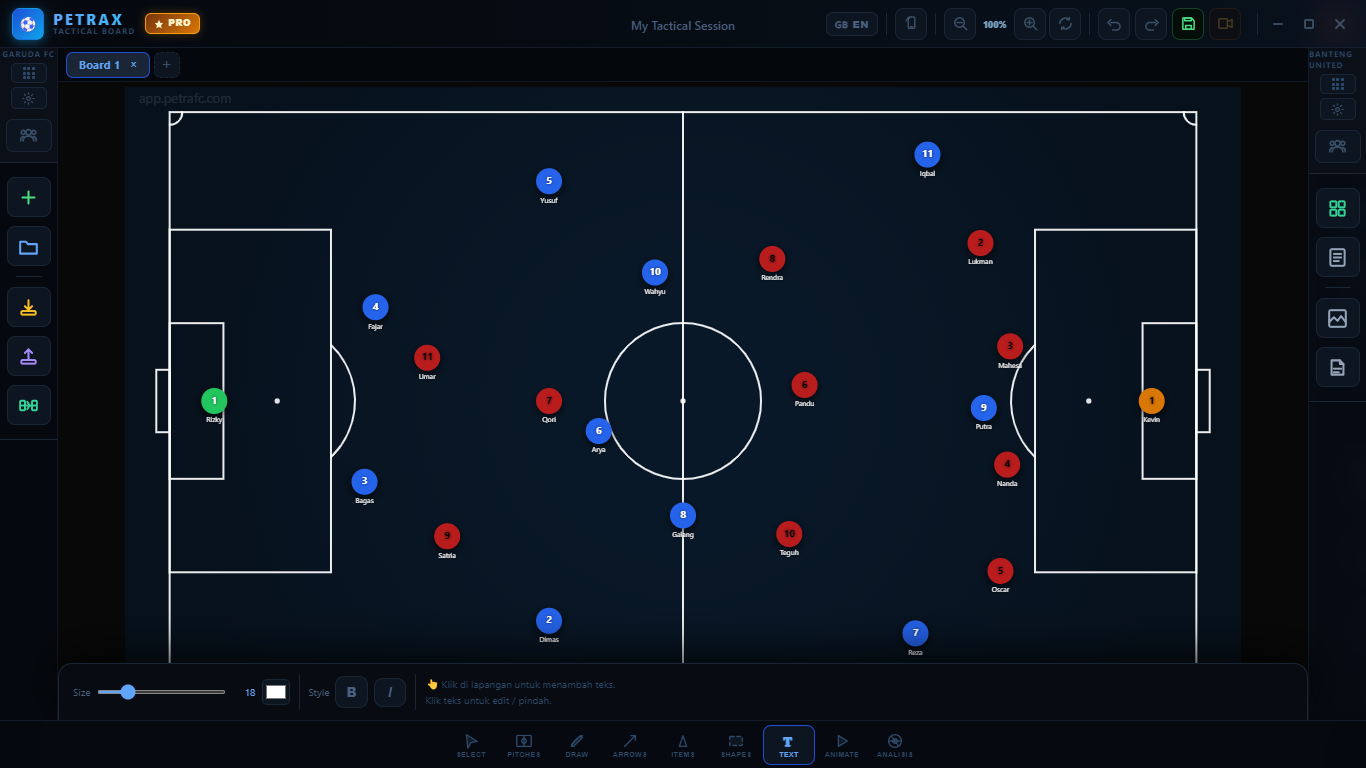
TEXT — Klik di lapangan untuk tambah label teks. Ubah ukuran font dan style Bold/Italic.
Langkah 7
Animasi Pergerakan Pemain
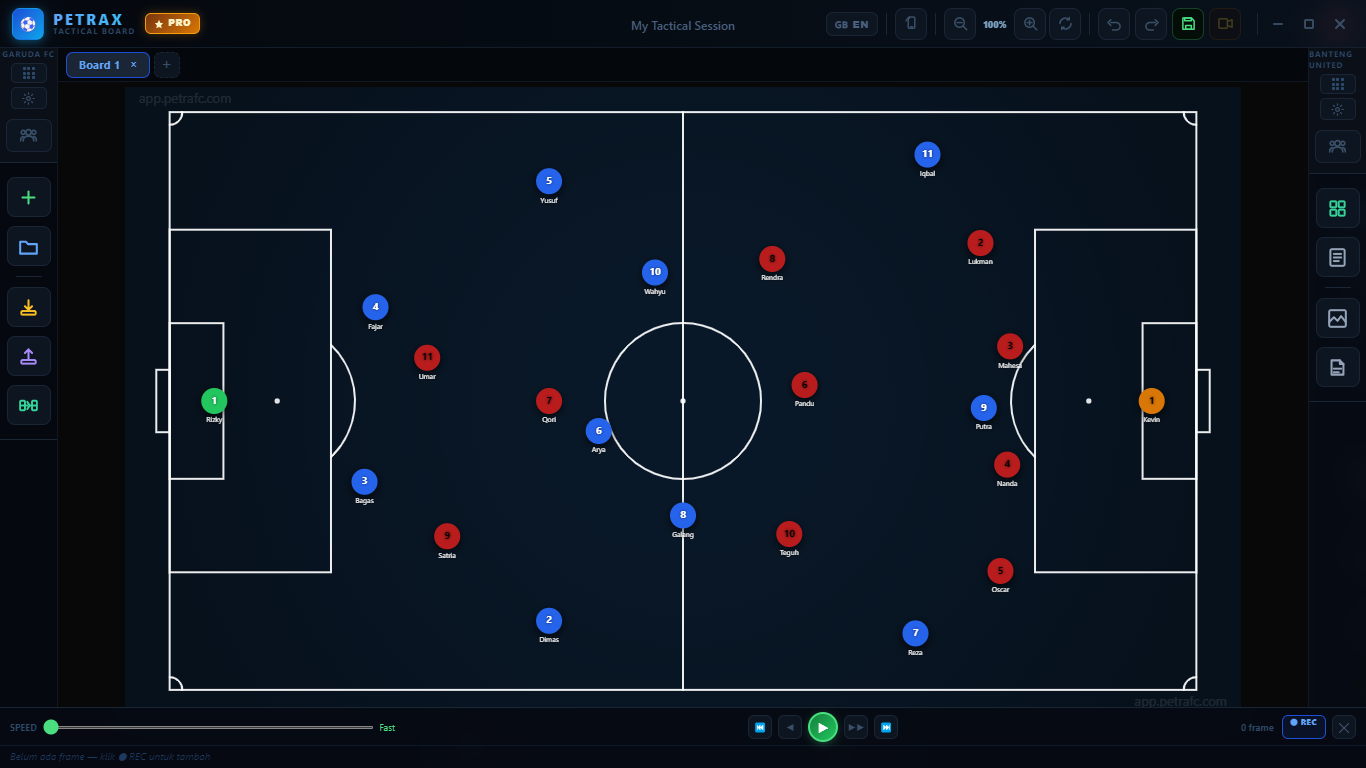
Klik ANIMATE untuk merekam dan memutar ulang pergerakan pemain secara animasi langkah demi langkah.
Klik REC (merah) → pindahkan pemain ke posisi berikutnya → klik REC lagi untuk simpan frame. Tekan ▶ untuk memutar animasi. Atur kecepatan dengan slider SPEED.
🎬Fitur animasi sangat berguna untuk menjelaskan pergerakan pressing, transisi, dan set-piece langsung kepada pemain secara visual bergerak.
Langkah 8
Overlay Analisis Taktik
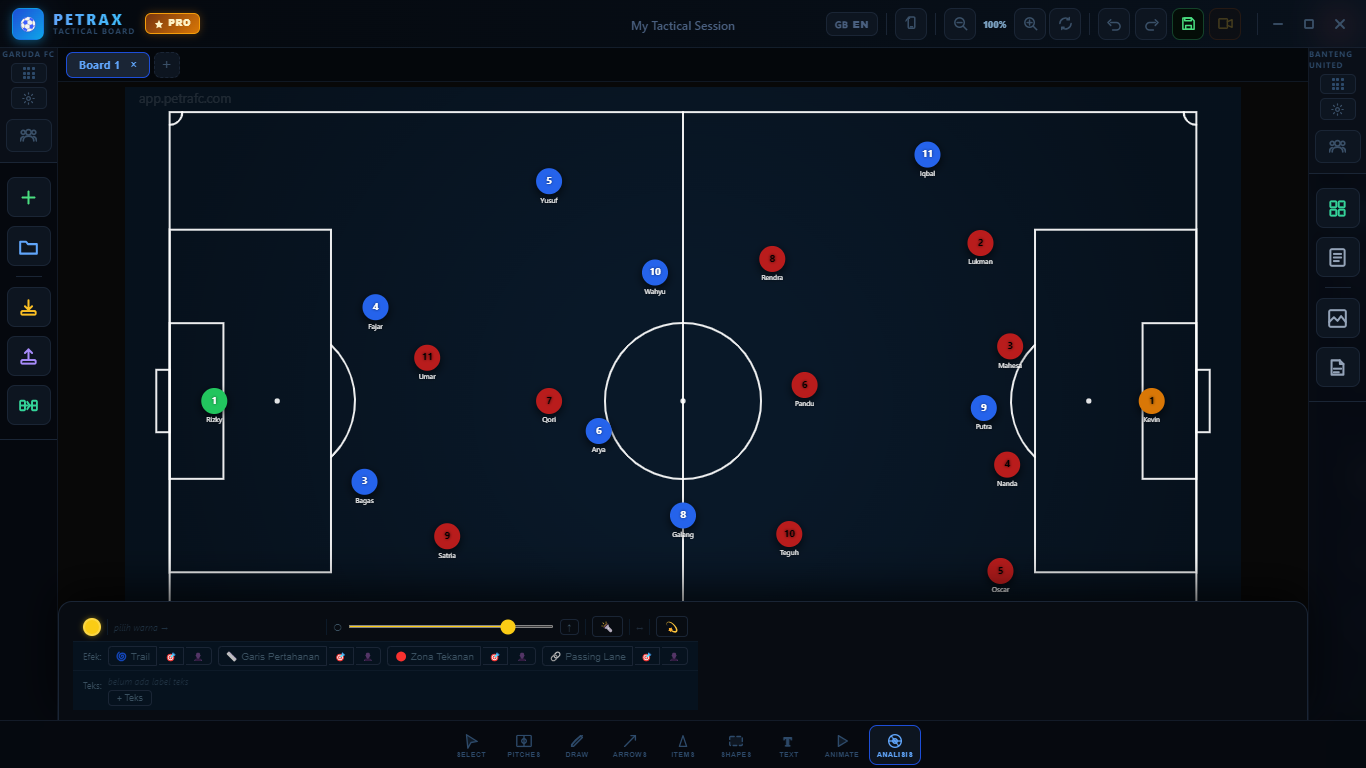
Klik ANALISIS untuk menambahkan lapisan visual taktik di atas lapangan.
Efek tersedia: Trail (jejak pergerakan) · Garis Pertahanan · Zona Tekanan (pressing zone) · Passing Lane. Setiap efek bisa diaktifkan atau dinonaktifkan.
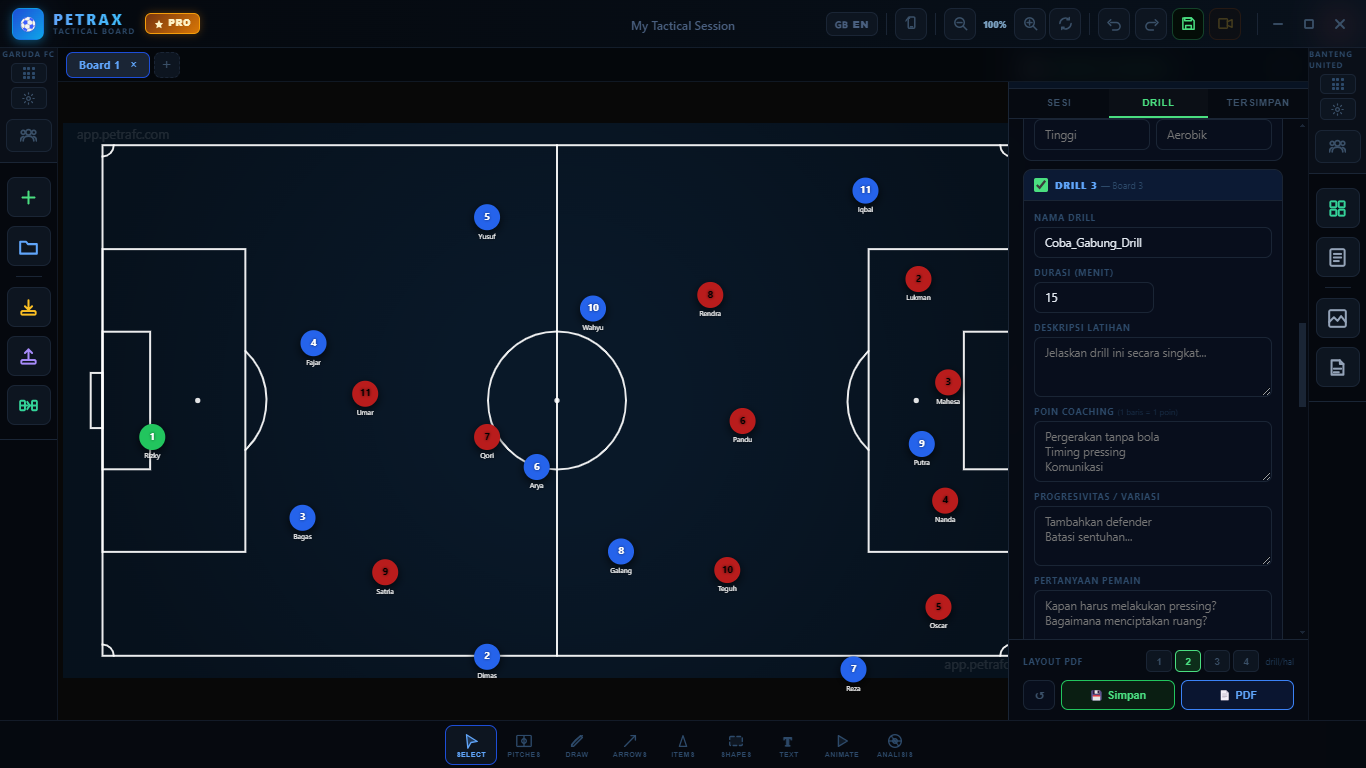
Klik ikon notes di sidebar kanan untuk Session Planner — buat rencana sesi latihan lengkap dengan info pelatih, durasi, dan poin coaching.
Tab SESI — Isi nama sesi, pelatih, klub, tanggal, waktu, kelompok usia (U-10 hingga Senior), tujuan latihan, durasi, dan intensitas.
Tab DRILL — Setiap Board otomatis jadi 1 drill. Isi nama drill, durasi (menit), deskripsi latihan, dan poin coaching.
📋Buat beberapa Board (klik tombol +) untuk variasi latihan berbeda. Semua board terkumpul menjadi satu sesi latihan yang bisa di-export ke PDF.
Langkah 10
Kelola Beberapa Board
Klik tombol + di atas lapangan untuk menambah board baru. Setiap board bisa punya lapangan, formasi, dan taktik berbeda.
Contoh: Board 1 untuk taktik menyerang, Board 2 untuk bertahan. Klik tab untuk pindah antar board. Klik ✕ untuk hapus board.
Langkah 11
Export & Simpan Taktik
Export taktik Anda sebagai gambar PNG atau dokumen PDF. Bagikan ke pemain, staf, atau simpan sebagai dokumentasi.
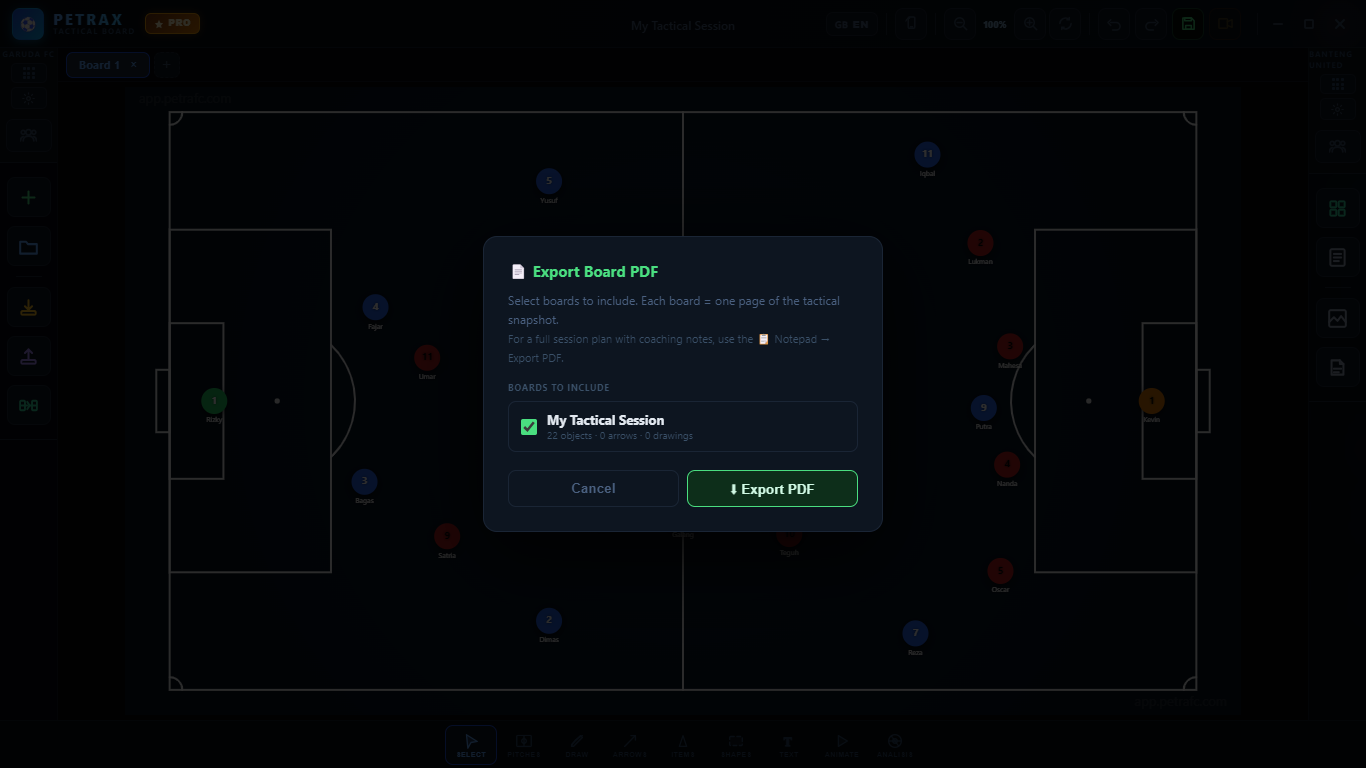
Export Board PDF: centang board yang ingin dieksport. Setiap board = satu halaman PDF berisi snapshot taktik lengkap.
📄 Export PDF Board🖼 Export PNG 1920×1080📋 Session Plan PDF💾 Simpan file (.json)
🚀Gunakan Session Planner → Export PDF untuk dokumen sesi latihan lengkap: info sesi, taktik board, poin coaching — semua dalam satu file PDF siap cetak.